
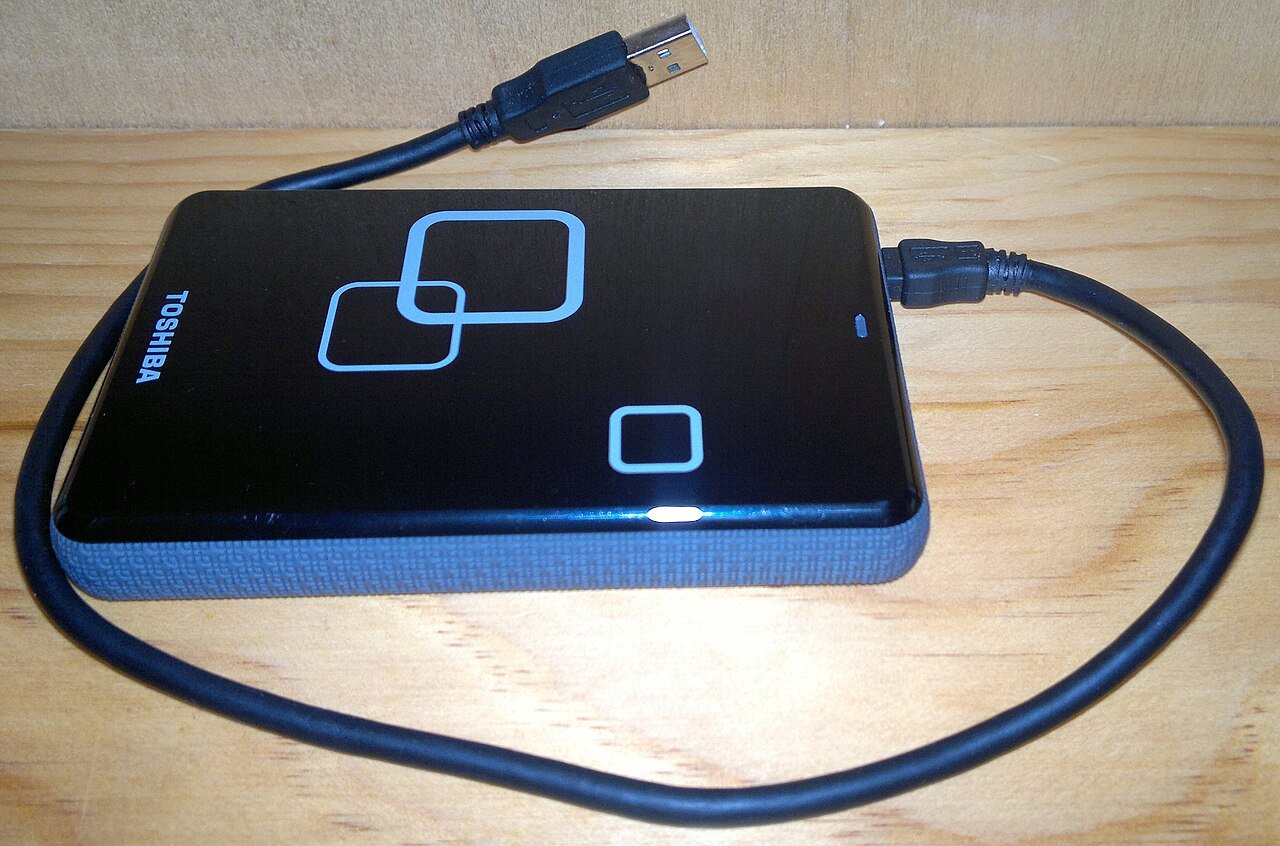
Dysk zewnętrzny, który nagle przestaje działać albo w ogóle się nie uruchamia, nie musi oznaczać końca danych. Zanim zaniesiesz go do serwisu, warto przejść kilka prostych kroków: od wymiany kabla po narzędzia wbudowane w Windows i macOS.
Dobra wiadomość jest taka, że jeśli problem da się rozwiązać programowo, zwykle nie trzeba za to płacić. Gorsza, że część tych narzędzi na co dzień się nie używa, więc łatwo się w nich pogubić.
Zacznij od sprzętu
Najpierw wyklucz winę elementów, które nie są samym dyskiem. Podłącz go do innego portu i spróbuj z innym kablem USB lub Thunderbolt. Kable Thunderbolt obsługują ładowanie, transfer danych i obraz, dlatego warto dopasować właściwy kabel do właściwego portu.
Pamiętaj też o zasilaniu. Niektóre porty USB w komputerze mogą dostarczać za mało prądu. Jeśli dysk ma gniazdo zasilacza, bez podłączonego zasilacza nic nie zadziała. Jeśli masz drugi komputer, sprawdź dysk także na nim.
Dysk widoczny w Windows, ale bez dostępu
Zdarza się, że system wykrywa dysk, ale go nie wczytuje, na przykład z powodu błędnego formatowania. W Windows 11 wpisz w wyszukiwarce na pasku zadań Menedżer urządzeń i rozwiń sekcję z dyskami. Jeśli napęd się pojawia, kliknij go prawym przyciskiem i wybierz kolejno Właściwości, Woluminy i Wypełnij.
Następnie otwórz Zarządzanie dyskami i znajdź numer dysku, który przed chwilą widziałeś. Gdy brakuje litery, można ją przypisać. Jeśli natomiast brakuje formatowania NTFS, może być konieczne sformatowanie nośnika, żeby działał z Windows. To usuwa wszystkie dane, więc traktuj to jako ostateczność.
Wcześniej wypróbuj narzędzie CHKDSK. Otwórz aplikację Terminal i wpisz polecenie:
- chkdsk [litera dysku] /r – próbuje naprawić błędy i odzyskać uszkodzone sektory.
Jak to zrobić na Macu
Na komputerach Apple podstawowym narzędziem jest Narzędzie dyskowe (Disk Utility). Po uruchomieniu wybierz Widok, a potem Pokaż wszystkie urządzenia. Jeśli dysk jest na liście, kliknij wcięty wpis i użyj przycisku Zamontuj u góry okna.
Gdy to nie pomoże, spróbuj funkcji First Aid. Może ona naprawić błędy bez utraty danych. Jeśli i to zawiedzie, zostaje formatowanie, które znowu oznacza wyczyszczenie dysku.
Sterowniki i co robić dalej
Czasem wystarczy aktualizacja sterowników. Na Macu są one zwykle częścią aktualizacji systemu, więc sprawdź Ustawienia systemowe, Ogólne, Aktualizacja oprogramowania. W Windows 11 zajrzyj do Ustawień i sekcji Windows Update.
Użytkownicy Windows mogą też wrócić do właściwości dysku w Menedżerze urządzeń, otworzyć kartę Sterownik i spróbować aktualizacji lub odinstalowania. Jeśli odinstalujesz bez zaznaczenia opcji usunięcia sterownika, po ponownym uruchomieniu komputera system powinien sam zainstalować właściwe oprogramowanie, co czasem naprawia problem.
Jeśli nic z tego nie pomoże, zostaje kontakt z producentem dysku lub serwisem. Gdy na nośniku są ważne dane, może być potrzebna firma zajmująca się ich odzyskiwaniem. Systemowe narzędzia odzyskiwania Maca lub PC raczej nie pomogą w niczym, czego nie obejmują powyższe kroki.
Co to oznacza w praktyce
Opisane narzędzia są wbudowane w system, więc działają tak samo również w Polsce. Nazwy menu mogą się nieco różnić zależnie od wersji językowej i aktualizacji systemu. Warto o tym pamiętać, szukając poszczególnych opcji.
Jeśli na dysku są jedyne kopie ważnych plików, zanim sięgniesz po formatowanie, wyczerpaj pozostałe możliwości. Najlepszą ochroną jest jednak kopia zapasowa. Zasada 3-2-1 zakłada trzy kopie danych na dwóch rodzajach nośników, z jedną przechowywaną w bezpiecznym miejscu poza głównym stanowiskiem, na przykład poza domem lub biurem.
Źródło: Engadget – „Here’s what you can do if your PC won’t read an external hard drive”
